Guía de Backups 2026
Cómo sincronizar archivos entre tu PC y tu servidor Unraid con GoodSync
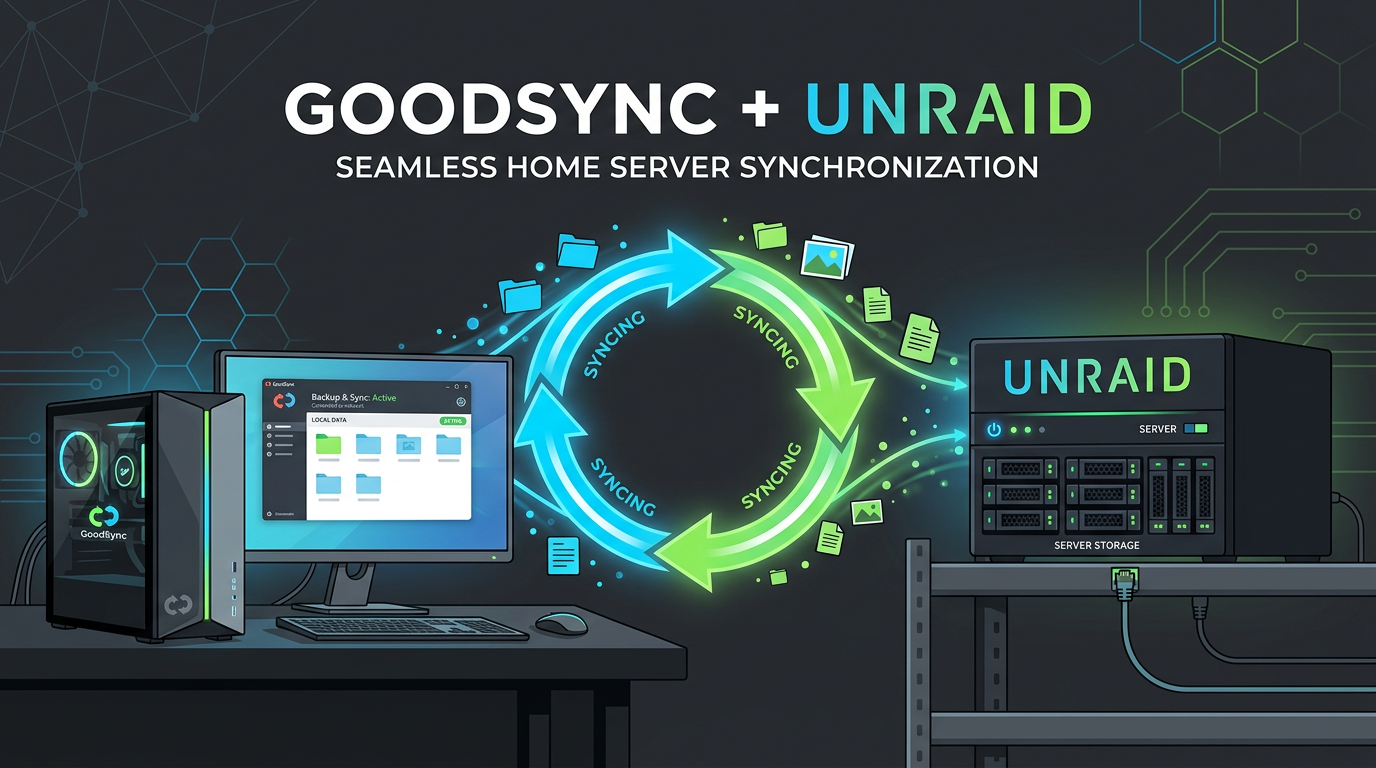
Tienes tu servidor Unraid funcionando perfectamente, con terabytes de almacenamiento disponible. Pero, ¿cómo te aseguras de que los archivos importantes de tu ordenador (documentos, fotos, proyectos de trabajo) se copien automáticamente al servidor sin que tengas que acordarte de hacerlo manualmente?
Aquí es donde entra en juego GoodSync. Es uno de los programas de sincronización y copia de seguridad más potentes, rápidos y fiables del mercado. A diferencia de las herramientas gratuitas básicas, GoodSync detecta cambios en tiempo real, copia solo las partes modificadas de los archivos (ahorrando ancho de banda) y se integra perfectamente con servidores NAS como Unraid mediante el protocolo SMB (Carpetas compartidas de Windows).
En esta guía, te enseñaremos paso a paso cómo configurar GoodSync para mantener tu PC y tu servidor Unraid en perfecta sincronía.
Paso 1: Preparar la carpeta en Unraid
Antes de configurar GoodSync en tu ordenador, necesitamos un lugar en Unraid donde guardar los archivos.
- Abre la interfaz web de tu servidor Unraid.
- Ve a la pestaña Shares (Carpetas compartidas).
- Haz clic en Add Share.
- Nombra la carpeta (por ejemplo,
Backups_PCoDocumentos_Sync). - Asegúrate de que la opción Export esté en
Yespara que sea visible en la red. - En Security, te recomendamos ponerlo en
PrivateoSecurey darle permisos de lectura/escritura a tu usuario de Unraid para que nadie más en la red pueda borrar tus copias de seguridad.
Paso 2: Descargar e instalar GoodSync
Ahora nos vamos a tu ordenador principal (Windows o Mac).
- Ve a la página oficial de GoodSync y descarga la última versión.
- Instala el programa siguiendo el asistente. Puedes crear una cuenta de GoodSync Connect si quieres sincronizar ordenadores a través de internet (fuera de casa), pero para sincronizar en red local (LAN) con Unraid, no es estrictamente necesario.
Paso 3: Crear tu primer "Job" (Tarea)
Al abrir GoodSync por primera vez, te pedirá crear un nuevo "Job" (Tarea).
- Dale un nombre descriptivo a la tarea, por ejemplo: "Backup Documentos a Unraid".
- Elige el tipo de tarea:
- Backup (Copia de seguridad): Copia los archivos de tu PC a Unraid en una sola dirección (Izquierda a Derecha). Si borras algo en Unraid, GoodSync lo volverá a copiar desde tu PC. Es ideal para proteger datos.
- Synchronize (Sincronización bidireccional): Mantiene ambas carpetas idénticas. Si modificas un archivo en tu PC, se actualiza en Unraid. Si lo modificas en Unraid (desde otro PC, por ejemplo), se actualiza en tu PC.
Paso 4: Seleccionar el Origen y el Destino
Verás dos grandes botones en la parte superior: uno a la izquierda y otro a la derecha.
1. Lado Izquierdo (Tu PC)
Haz clic en el botón izquierdo. Selecciona "My Computer" (Mi PC) y navega hasta la carpeta que quieres proteger (por ejemplo, C:\Usuarios\TuNombre\Documentos).
2. Lado Derecho (Tu servidor Unraid)
Haz clic en el botón derecho. Aquí le diremos a GoodSync que se conecte a Unraid.
- En el menú de la izquierda, selecciona "Windows Shares (SMB)" o "Red de Windows".
- GoodSync escaneará tu red local. Deberías ver el nombre de tu servidor Unraid (por defecto,
Towero la IP del servidor). - Haz clic en tu servidor. Te pedirá el usuario y contraseña de Unraid que configuraste en el Paso 1.
- Una vez dentro, selecciona la carpeta
Backups_PCque creamos anteriormente.
Paso 5: Analizar y Sincronizar
En la parte inferior de la pantalla, verás dos botones principales: Analyze (Analizar) y Sync (Sincronizar).
- Haz clic en Analyze. GoodSync comparará ambas carpetas y te mostrará exactamente qué archivos se van a copiar, modificar o borrar. Es una forma excelente de comprobar que todo está correcto antes de mover datos.
- Si estás de acuerdo con la lista, haz clic en Sync. GoodSync comenzará a transferir tus archivos a Unraid a máxima velocidad.
Paso 6: Automatizar el proceso (El paso más importante)
Una copia de seguridad solo es útil si se hace sola. Vamos a decirle a GoodSync que trabaje en segundo plano.
- Haz clic en el botón Auto (o en el icono del reloj/engranaje en la esquina superior derecha de tu tarea).
- Aquí tienes varias opciones increíbles:
- On File Change (Al cambiar un archivo): GoodSync monitorizará la carpeta en tiempo real. En el momento en que guardes un documento de Word, lo copiará a Unraid instantáneamente.
- Periodically (Periódicamente): Puedes decirle que se ejecute cada 1 hora, 12 horas, etc.
- On Schedule (Programado): Ideal para copias de seguridad masivas. Puedes programarlo para que se ejecute todos los días a las 3:00 AM, cuando no estés usando el PC.
- Selecciona la opción que mejor se adapte a tu flujo de trabajo y guarda los cambios.
Conclusión
Combinar la potencia de almacenamiento de Unraid con la fiabilidad de GoodSync crea una red de seguridad impenetrable para tus datos personales y profesionales. Una vez configurado, puedes olvidarte de los discos duros externos USB y las copias manuales.
GoodSync ofrece una prueba gratuita de 30 días, tiempo más que suficiente para configurar todas tus tareas y comprobar lo rápido y silencioso que trabaja en segundo plano.